

添加老张API模型
1
创建令牌
在令牌管理创建令牌,分组选
default,计费模式选「按量优先」,然后复制密钥。WorkBuddy 执行任务时会连续发出多次请求,建议给这个令牌设置授权额度,见 API Key 管理。2
打开模型设置
从 WorkBuddy 官网下载并安装客户端(Windows、macOS 均可),登录 WorkBuddy 账号。在菜单栏选择 WorkBuddy → 设置…,打开左侧的 模型,在「自定义模型」一栏点击 添加模型。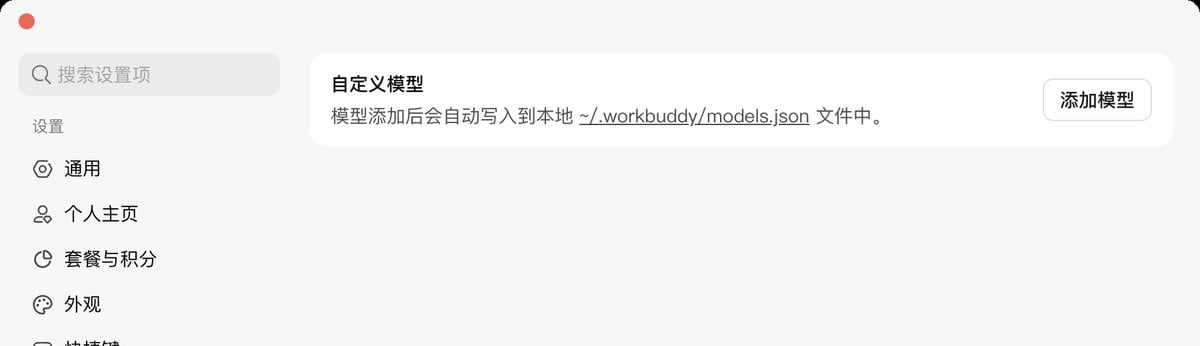
设置 → 模型:自定义模型会写入本机的 ~/.workbuddy/models.json(WorkBuddy 5.9.3)
3
填写接口信息
在「供应商(仅支持 OpenAI 兼容协议 API)」下拉框中搜索并选择 自定义,然后填写: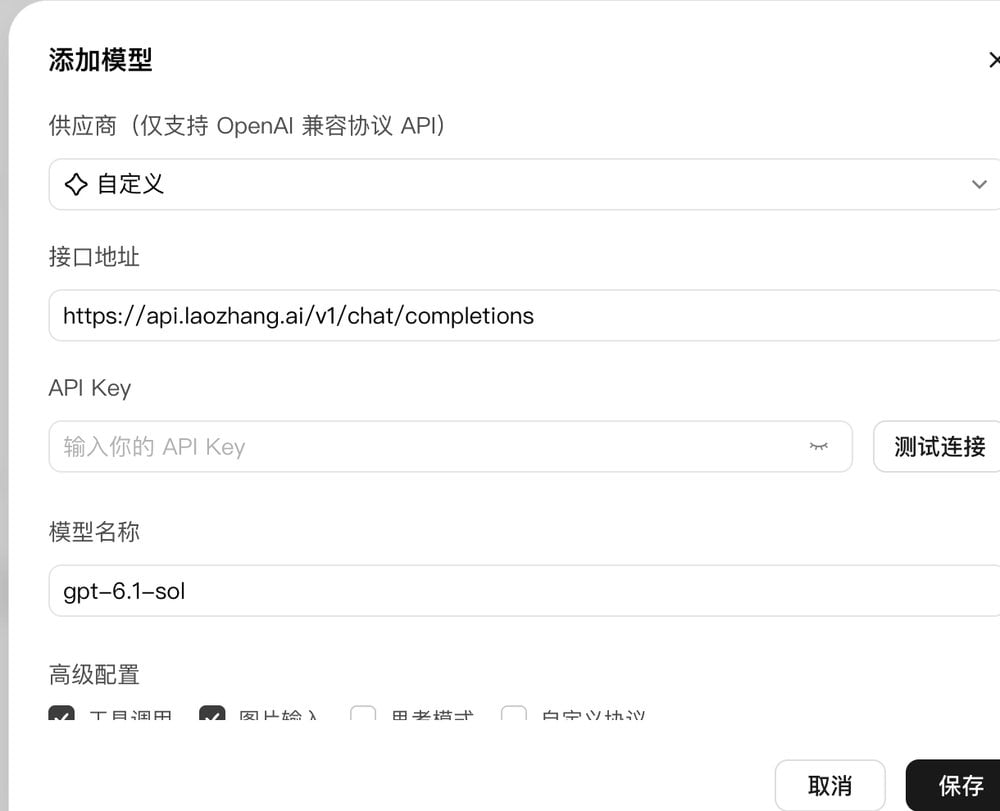
- 接口地址:
https://api.laozhang.ai/v1/chat/completions,写到/chat/completions为止 - API Key:粘贴老张API密钥,可以点 测试连接 确认能连通
- 模型名称:填写完整的模型 ID,例如
gpt-6.1-sol或glm-5.2
供应商选自定义,接口地址填到 /chat/completions,模型名称填模型 ID
4
勾选模型能力
往下滚动到 高级配置,按模型实际能力勾选: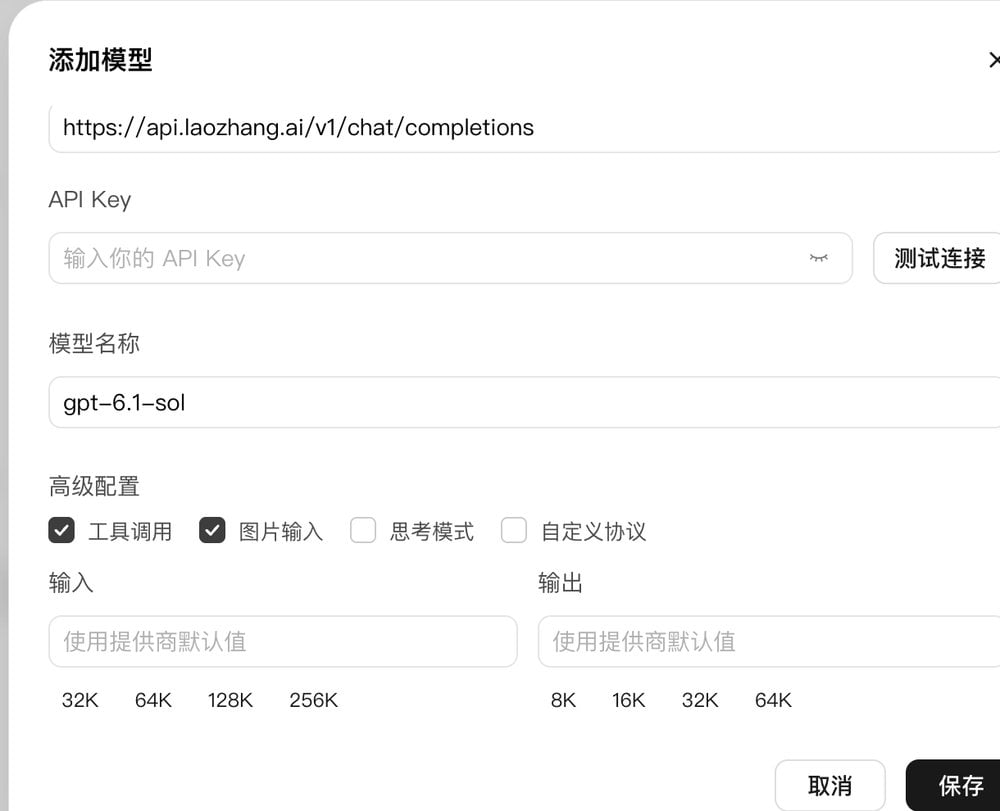
- 工具调用:默认已勾选,下文「选择模型」表中的模型都支持,保持勾选。
- 图片输入、思考模式:先在模型与价格总表确认该模型支持再勾选,不确定时不勾。
- 自定义协议:不要勾选。勾选后 WorkBuddy 会直接使用填写的地址、跳过校验,老张API用不到。
高级配置:工具调用、图片输入按模型能力勾选,自定义协议不勾
5
对话并测试工具调用
保存后,在对话框的模型选择器中切换到刚添加的模型,先发一句简单的问题确认能正常回复。再给一个需要动手的小任务,例如在指定文件夹里新建一个文档并写入一行内容,能完成说明工具调用也正常。
选择模型
上表模型都能在 Chat Completions 中连续多轮调用工具。各模型价格见模型与价格总表。
Claude 和 DeepSeek 模型暂不建议在 WorkBuddy 中使用。 WorkBuddy 只支持 OpenAI 兼容协议,这两类模型在多步骤任务里连续调用工具时可能返回 400。需要 Claude 时,可以用支持 Anthropic 格式的工具,例如 Claude Code。
常见问题
GPT-6 调用工具报 reasoning_effort 错误?
2026 年 11 月 4 日之前,GPT-6 系列在 Chat Completions 中带工具请求会报Function tools with reasoning_effort are not supported。老张API现在已兼容这类请求,WorkBuddy 选 gpt-6.1-sol、gpt-6-sol 可以直接调用工具,不用改设置,详见 GPT-6 Chat Completions 工具调用公告。
仍然看到这个报错时,确认接口地址是 https://api.laozhang.ai/v1/chat/completions,再把报错时间和模型发给客服。
模型在选择器里是灰色的?
自定义模型没有填接口地址或 API Key 时,会在选择器中置灰,强行使用会报错码 4100。回到设置页的 模型,编辑这个模型,把两项补全后保存。连接失败或报 401、404?
按报错内容排查:- 401:密钥错误或没有复制完整。重新复制密钥,并在令牌管理确认令牌已启用。
- 404:地址里的
/v1重复或缺失。接口地址应与上文完全一致。 - 403 或 503 no available channels:令牌分组不包含这个模型,或模型 ID 写错,见如何确认模型是否可用。
- 余额不足:充值后重试,仍有余额却报错时见余额不足与调用失败排查。
会消耗 WorkBuddy 积分吗?
不会。自定义模型的费用由你和老张API结算,按 token 计入老张API账户,不扣 WorkBuddy 积分。每次请求的模型、token 数和费用可以在调用日志查看。API Key 保存在哪里?
只保存在本机的~/.workbuddy/models.json 中,旧版 ~/.codebuddy/models.json 里的配置仍可使用。这个文件包含完整密钥,不要发给别人或截图外发。